Leírás
A Raktár kezelő program áttekintése
Egy önállóan működő Windows alapú készletkezelő programról van szó, mely sok cégnek elegendő a készlet kezelésére.
Rengeteg funkciót tartalmaz, többek között: bevételezést, leltárat, szállítólevelet, számlázást, több, mint 100 kimutatást, jelentést, hálózatos működést.
A Raktár kezelő program tudása
Termék törzs karbantartás
A Termék törzs az egyik alapja a készletkezelő programnak. Egy terméket egyszer kell rögzíteni, a tulajdonságaival együtt, majd a mozgásokban (pl. Bevéltelezés, Leltár, Szállítólevél) csak ki kell választani őket. Táblázatos és névjegykártyás nézőpontja is van.
Az alábbiakban nem részletezzük az “alap” dolgokat, melyeket minden átlagos készletkezelő program tud, csak az érdekes, hasznos megoldásokat.

- Termék történet
A készletnyilvántartó program minden terméknek rögzíti a történetét, időrendi sorrendben, így bármikor meg lehet tekinteni, hogy az adott termékkel ki, mikor és mit csinált.
Még az is rögzítésre kerül, ha például egy felhasználó átnevezett egy terméket, vagy átírta az eladási árát. - Csoportos termék műveletek
Több terméket egyszerre ki lehet jelölni (Ctrl, Shift, egérkattintással) és egyszerre ki lehet őket törölni, vagy meg lehet változtatni bizonyos tulajdonságait, például át lehet állítani a termék csoportot, vagy a termék típust. - Árképzés
Alapértelmezésben a készletkezelő program 3 féle árképzést használ (melyeket tovább lehet bővíteni): végfelhasználói, kisker és nagyker árat kezel (ezeket át lehet nevezni).
A termékeket csoportosan át lehet árazni többféleképpen például : százalékos arányban (pl.15%-al), a beszerzési nettó bizonyos százalékával, de akár saját képlet alapján is például : eladasi1=(beszerzesi_netto*1.25)+1200 - Korlátlan vonalkód
Más készletnyilvántartó programokban egy termékhez egy vonalkód tartozik. Nálunk egy termékhez korlátlan vonalkódot lehet rögzíteni.
Miért lehet erre szükség? Tegyük fel, hogy ugyanazt a terméket időnként Németországból, időnként Törökországból vételezi be.
Ebben az esetben természetesen más a vonalkódja a termékeknek, de a termék ettől függetlenül ugyanaz. De az Ön szempontjából az fontos, hogy ha vonalkódolvasóval beolvassa az adott vonalkódot, megtalálja a készletnyilvántartó program.A készletnyilvántartó programot be lehet úgy állítani, hogy automatikusan generáljon vonalkódot egy újonnan rögzített terméknek. - Termék kosár
Névvel ellátott termék “kosarakat” lehet létrehozni, melyekre később hivatkozni lehet különböző modulokban, mint például a bevételezésben, vagy a Szerviz szoftverben. - Termék címke és etikett nyomtatás
Jelenleg 6 különböző etikettre lehet címkéket nyomtatni a készletkezelő programban - Termék importálás Excelből
Ha más készletkezelő programról tér át, be tudja importálni Excelből az adatokat a programunkba.
Ha nagyon eltérő az adatstruktúra, megoldható, hogy mi importáljuk be az adatokat. - Beszállító cikkszámának a kezelése
Minden termékhez felrögzíthetjük különböző beszállítóinak a cikkszámait.
Ügyfél törzs karbantartás
Ez a modul a másik alap pillére a készletnyilvántartó programnak. Háromféle ügyfelet rögzíthetünk : beszállítókat, vevőket és érdeklődőket. Be lehet állítani, hogy egy ügyfél egyszerre beszállító és vevő is legyen.
Táblázatos és névjegykártyás nézőpontja is van.
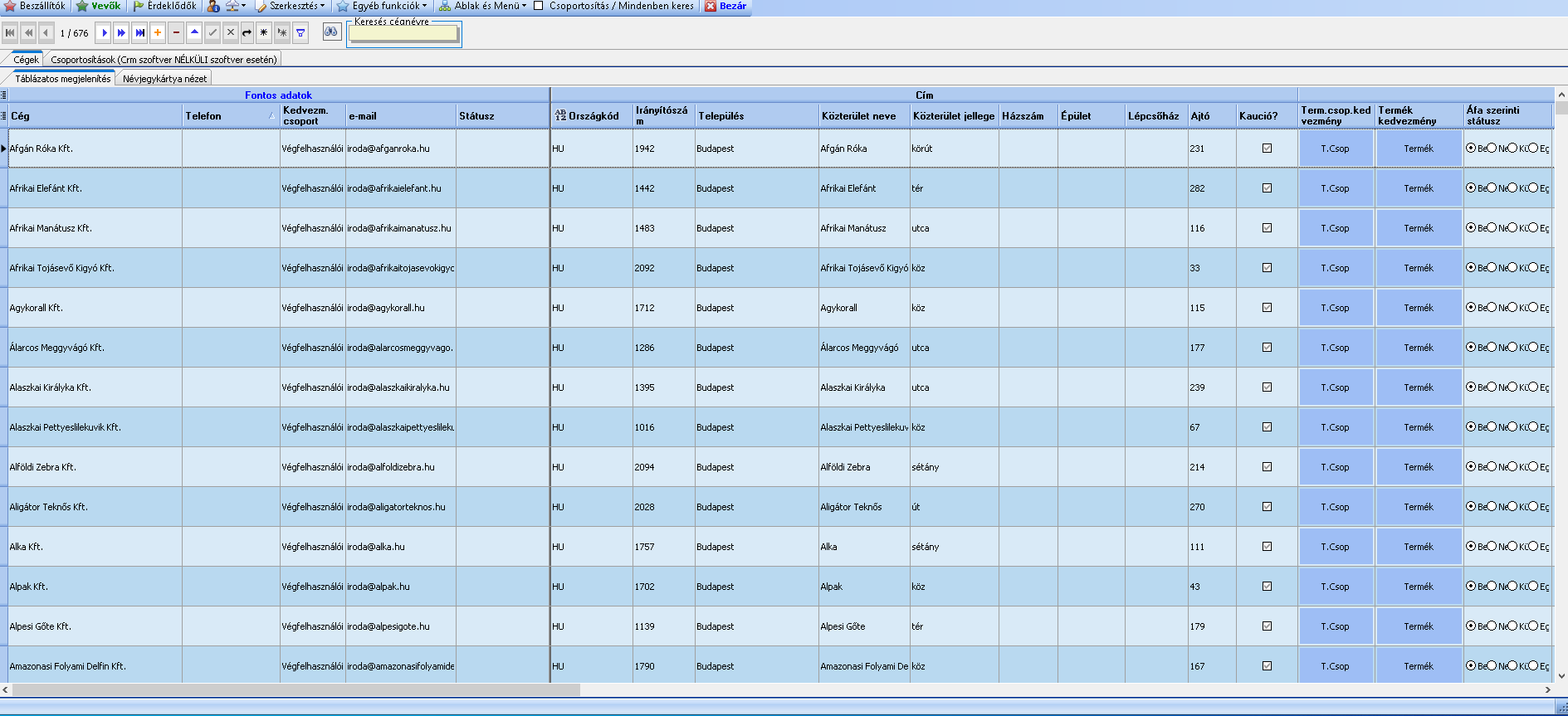
- Minden ügyfélnél ki lehet választani, hogy végfelhasználói, kisker, vagy nagyker kategóriába tartozzon.
Ez arra szolgál, hogy a készletkezelő program összepárosítsa a termék megfelelő eladási árait az ügyféllel. Például, ha az ügyfél “kisker” kategóriába tartozik, akkor szállítólevél, számla készítésekor a kisker árakon kapja meg a termékeket. - A címen kívül szállítási címet is lehet rögzíteni a készletnyilvántartó programban: ez bizonyos szállítólevél formátumokon jelenik meg, hogy a szállító tudja, hova vigye az árut.
- A készletkezelő program megmutatja ügyfelenként az eddigi nettó forgalmat, az utolsó vásárlás óta eltelt napok számát, a hitelkeretét. Ezen kívül ügyfelenként be lehet állítani a neki készült szállítólevél példányszámát (ami akár 0 is lehet, ilyenkor nem nyomtatja ki a szállítólevelet)
- Az Ügyfél Információs ablak rengeteg információt árul el a kijelölt ügyfélről az alap adatokon kívül: vásárlásainak a darabszáma, a vásárolt nettó és bruttó összesítése (összesen és az utolsó 30 nap), ki nem számlázott szállítólevelek, nyitott ügyfél megrendelések, illetve az összes szállítólevelek.
- Kontakt személyeket lehet felvinni az Ügyfelekhez, korlátlan számban.
- Ügyfél státusz – Lehetőség van különböző státuszok (címkék) létrehozására a programban melyeket cégekhez rendelhetünk hozzá. Ilyen státusz lehet például “Nem fizet időben”, vagy akár a “A feketekávét cukor nélkül szereti”. A cégeket le lehet szűrni státuszra (pl. csak a “Teherautós” cégeket szeretnék látni)
- Ügyfél importálás Excelből
Ha más készletnyilvántartó programról tér át, be tudja importálni Excelből az adatokat a programunkba.
Ha nagyon eltérő az ügyfelek adatstruktúrája, megoldható, hogy mi importáljuk be az adatokat.
Bevételezés
A Bevételezés megnöveli a termékek raktárkészletét – ezt mindenki tudja. De mit tud még az alap dolgokon kívül a készletkezelő program? Lássuk csak:
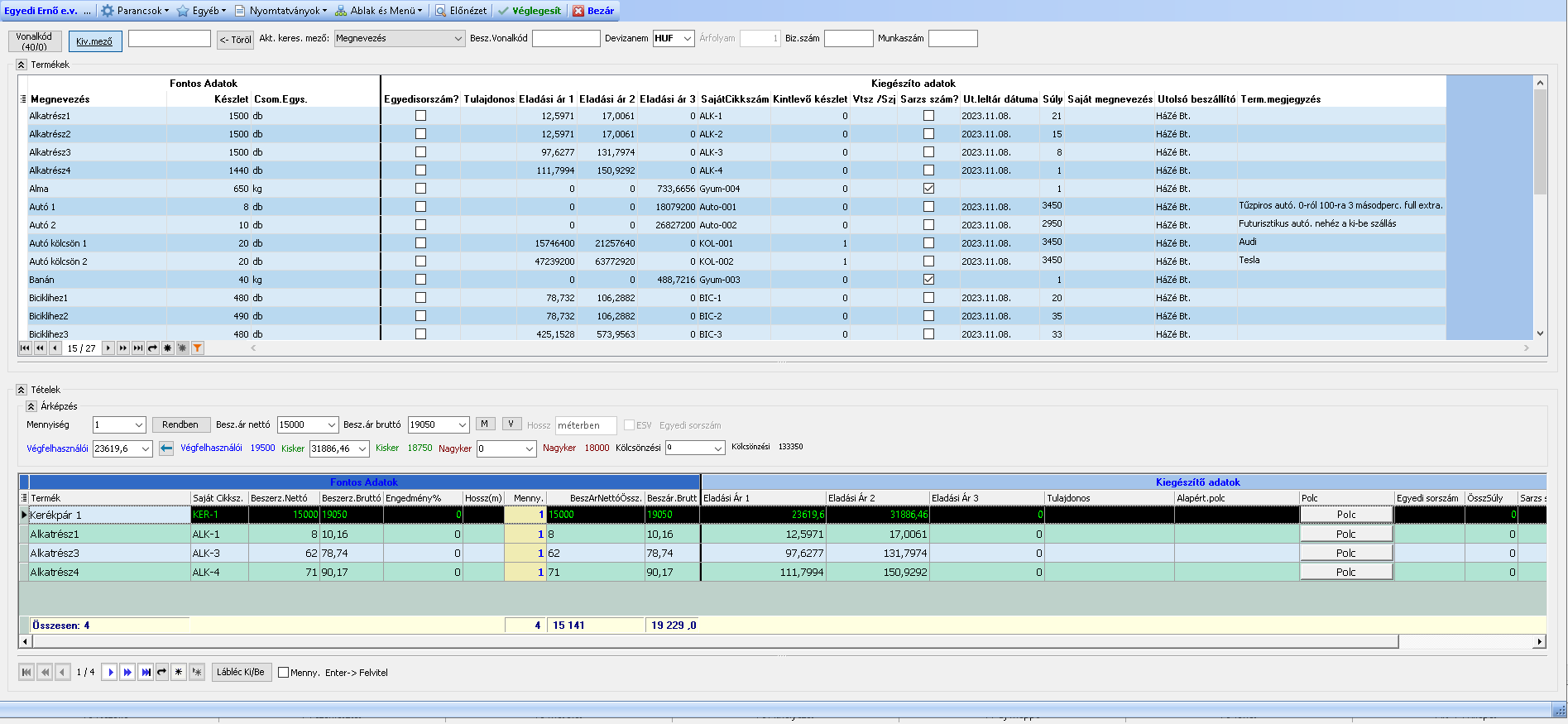
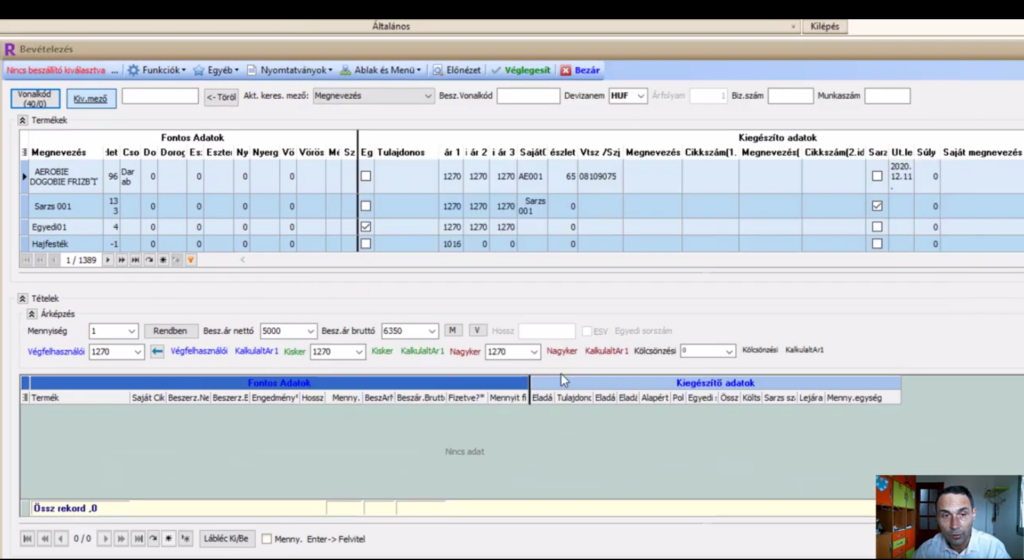
- Már a tétel hozzáadás pillanatában rögzíthetjük az új eladási árakat (végfelhasználói, kisker és nettó árakat). Miért?
A készletnyilvántartó program megjeleníti az adott termék az utolsó beszerzési árát … és ha a jelenlegi beszerzési ár nagyobb, mint az előző, általában az eladási árakat is módosítani kell.
Ebben segít az is, hogy a program felajánlja (diszkréten persze 🙂 ), hogy szerinte mennyire kellene módosítani az eladási árat. Honnan tudja? A beállításokban meg lehet határozni, hogy hány százalékot számoljon rá a bevételezési árra. Persze ezt az ajánlást nem kötelező elfogadni. - El lehet menteni a bevételezés tételeit és később vissza lehet tölteni. Akár többször is visszatölthetjük, így ha ugyanazokat rendeljük ugyanattól a beszállítótól, rengeteg időt takarít meg nekünk.
- Etikettet lehet nyomtatni a bevételezés tételeiből. A Készletkezelő program többféle etikettet felajánl.
- Jelenleg 10 féle bevételezés nyomtatvány közül lehet választani
- Be lehet emelni egy “Termék kosár” tételeit a bevételezés soraiba
- Fel van készítve vonalkód alapú keresésre, de bármire rá lehet keresni, szűrni.
Szállítólevél
A szállítólevél, mint ahogy a neve is mutatja, “elszállítja” a terméket a készletkezelő program raktárából, tehát lecsökkenti a mennyiséget.

- Menet közben – ha nem az alapértelmezetten kijelölt szállítólevél nyomatvánnyal akarja kinyomtatni a szállítólevelet – átválthat másik nyomtatványra. Hasznos lehet pl. ha az ügyfél kitalálja az utolsó pillanatban, hogy angol nyelvű szállítólevél kell neki.
- Egy kattintással meg lehet jeleníteni az Ügyfél információs ablakot, mely szinte mindent megmutat az ügyfélről, a vásárlásai össz. nettó és bruttó értékeitől kezdve a ki nem számlázott szállítólevelekig.
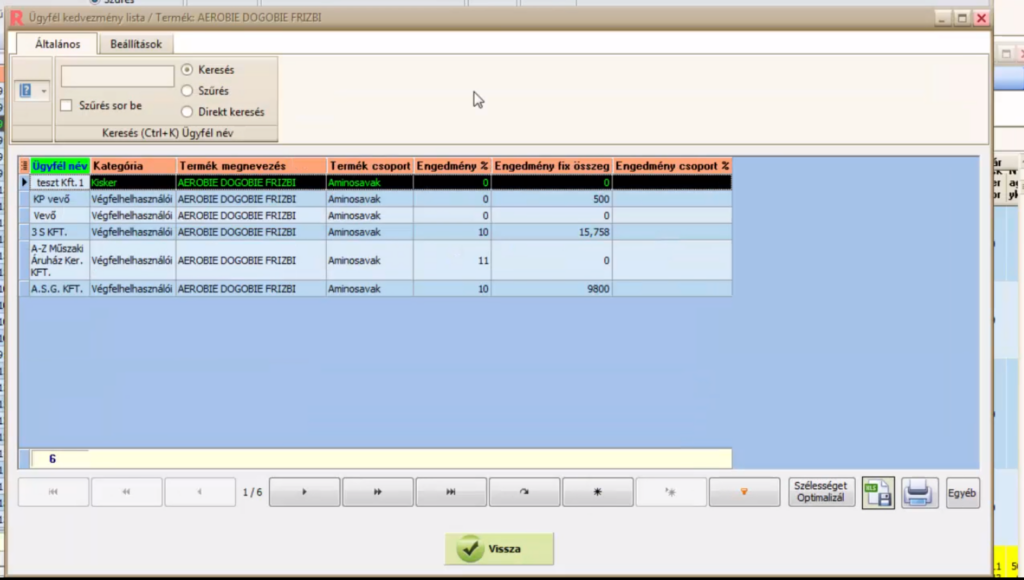
- Megjeleníti az ügyfél egyedi, saját árait (ha van neki).
- Meg lehet jeleníteni a kiválasztott termék teljes történetét.
- Be lehet emelni korábbi szállítólevelet a készletkezelő programba. Akkor jöhet jól, ha az ügyfél ugyanazokat a termékeket szeretné elvinni, mint legutóbb, így nem kell egyenként újra felrögzíteni.
- Szintén be lehet emelni egy szerviz munkalap tételeit.
- A készletkezelő program lehetővé teszi, hogy el lehessen menteni a szállítólevél tételeit és később vissza lehet tölteni. Segítség lehet például, ha egy sok tételes szállítólevelet valamiért abba kell hagyjunk és később szeretnénk folytatni.
- Etikettet lehet nyomtatni
- A végösszeget forintban is, euróban is kiszámolja, és kiszámolja a visszajáró összeget
- Kedvezményt lehet adni a végösszegből
- A készletkezelő programban azonnal számlát lehet készíteni a szállítólevélből, egy kattintással. Ilyenkor automatikusan beemeli a tételeket, de módosítani lehet, véglegesítés előtt.
- Talán a szállítólevelet lehet a legrugalmasabban testre szabni – ha már lehet ilyet mondani, hiszen a teljes készletnyilvántartó program rugalmasságra épül.
Testre lehet szabni például:- A termék kereső táblázat helyét: lehet a kosár táblázat felett, a kosár táblázat mellett, illetve külön ablakban is megnyitható. Értelemszerűen az adott monitor mérete és felbontása döntő lehet a választásban. Ha kis monitoron használják a készletkezelő programot, akkor az első lehetőség nem túl kényelmes.
- A szállítólevél példányszámát ügyfelenként is (de menetközben felül lehet bírálni).
- Rugalmasan fejlécet és láblécet lehet kiválasztani a meglévőkből, de akár helyben is át lehet gépelni.
- A fentieken kívül 24 további beállítást tartalmaz a készletnyilvántartó program a szállítólevél modul viselkedésével kapcsolatban (ezekkel nem szeretnénk most untatni, mert így is sok információt tartalmaz az oldalunk)
Belső szállítólevél
A belső szállítólevél – mint ahogy a neve is sugallja – a saját felhasználású termékeket vonja le a raktárról. Nagyon hasonlít a szállítólevél készítéshez, csak itt nem kell kiválasztani az ügyfelet.

Visszavételezés
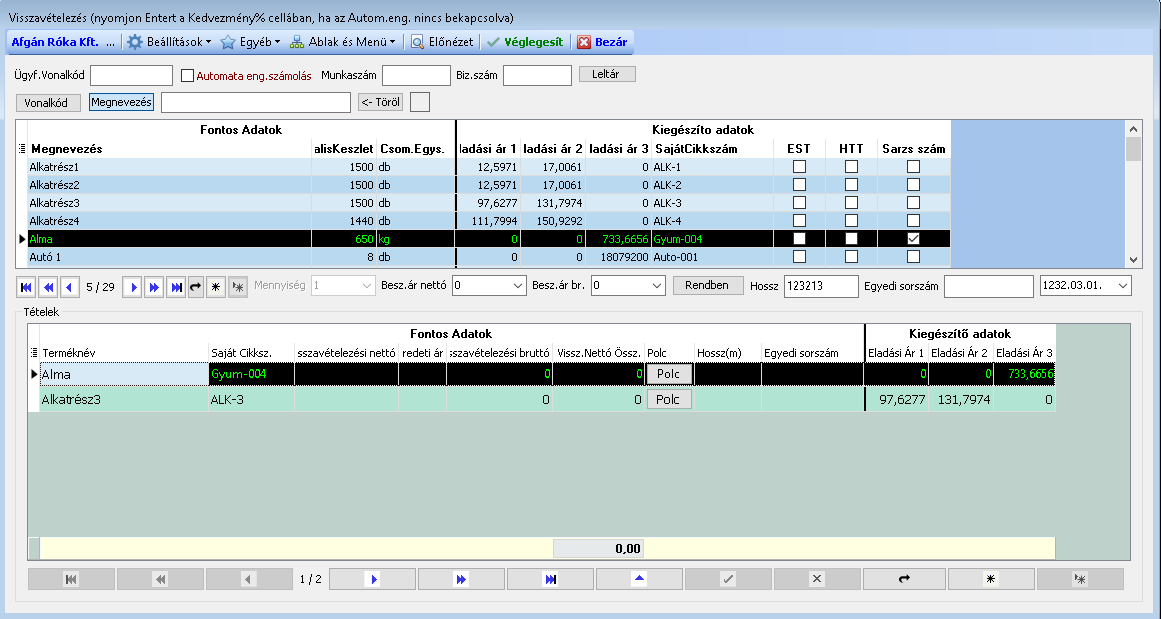
A visszavételezés megnöveli a raktárkészletet a készletkezelő programban. Használható úgy is, mint a szállítólevél modult, hogy az ügyfél kiválasztása után felvisszük a visszavételezendő tételeket, de sokkal egyszerűbb, ha egyszerűen a “Szállítólevél betöltés” gombra kattintva kiválasztjuk azt a szállítólevelet, melyet vissza szeretnénk vételezni.
Ilyenkor a készletnyilvántartó program betölti a szállítólevél sorait és csak annyi dolgunk van, hogy kitöröljük az esetleges felesleges sorokat és átírjuk a mennyiségeket a visszahozottra. Ha például 10 tételt vitt el az ügyfél eredetileg és 2-t visszahozott, akkor átírjuk a 10-et 2-re.
Leltározás
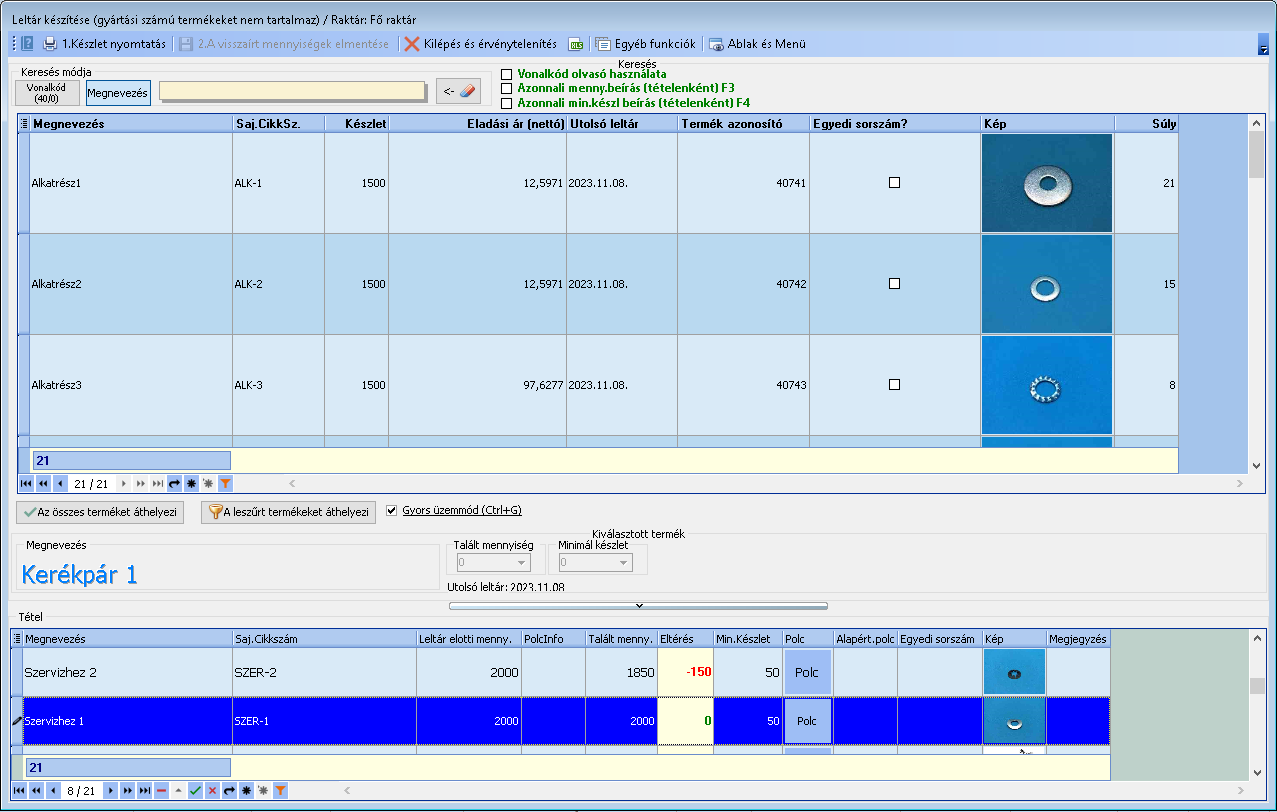
A termékek számbavétele és a valóságban meglevő mennyiségük, állományuk megállapítása.
A termékek felvitel, módosítása és törlése a Navigáló gombsor segítségével történik.
A leltározásnál betöltődik az összes termék (többraktáros módban a kiválasztott raktár termékei) a felső keresőtáblázatban.
Számlázás & Számla böngészés
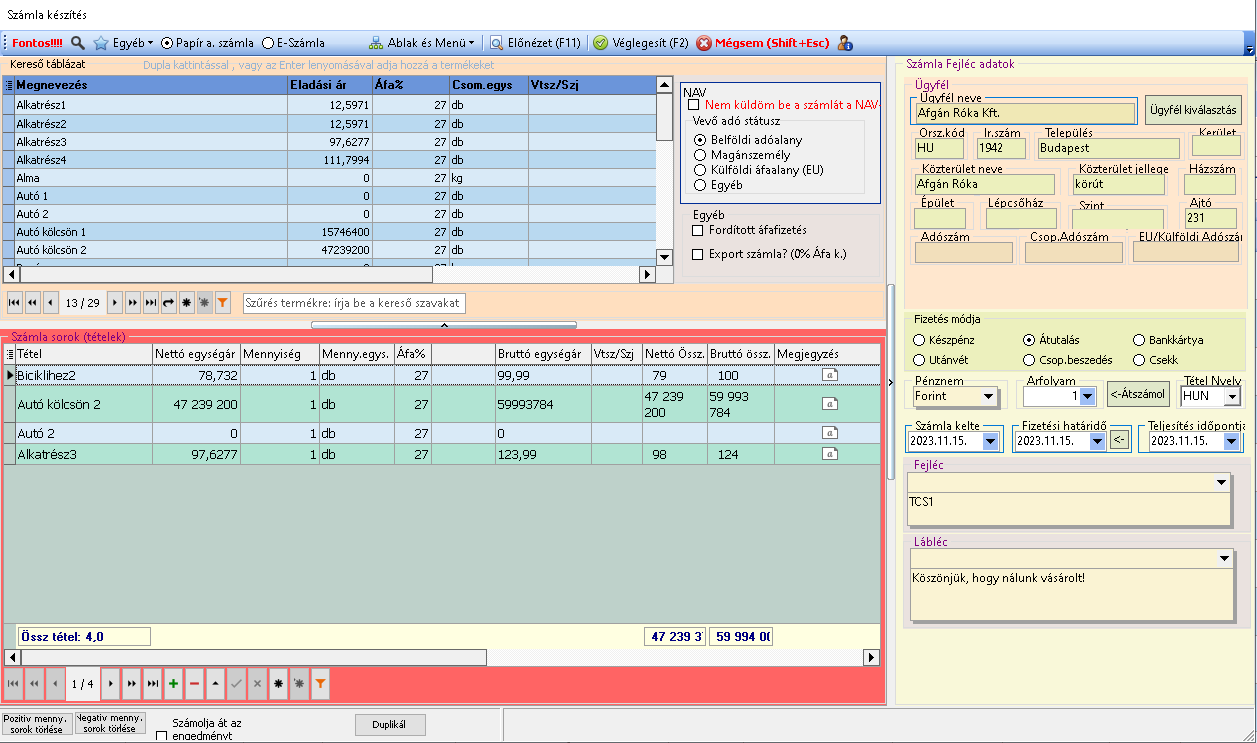
Visszamenőleg is meg lehet tekinteni a számlákat. A Számla modul automatikusan átveszi az adatokat a szállítólevélből, de szabad szövegű számlát is ki lehet állítani – tartalmazza a Nav Online számla kapcsolatot is
Testreszabhatóság és rugalmasság
A Készletkezelő program az ügyfeleink szerint a legjobban testreszabható program.
Nyomtatványok
Készletkezelő programunkban nem egyféle nyomtatvány van típusonként, mint a legtöbb raktárkezelő programban, hanem nagyon sok.
Néhány példa: jelenleg 33 szállítólevél formátumot, 37 számla formátumot és 10 bevételezés formátumot tartalmaz a készletnyilvántartó program.
Fejlécek és Láblécek
Korlátlan számú fejlécet és láblécet hozhat létre szállítólevélhez, számlához stb. A Készletkezelő program alapértelmezetten betölti a legelsőt, de természetesen bármelyik fejlécet / láblécet ki lehet választani, sőt, át is lehet szerkeszteni menet közben a szöveget!
Rengeteg jelentés
Jelenleg 119 jelentés van a készletkezelő programban, melyet folyamatosan bővítünk. És ezek többsége nem “sima” jelentés, hanem paraméterezhető.
Ráadásul a jelentések eredményeit:
- Tovább lehet szűrni
- Rendezni, csoportosítani lehet
- Ki lehet nyomtatni
- És Excelbe lehet exportálni
Excel export
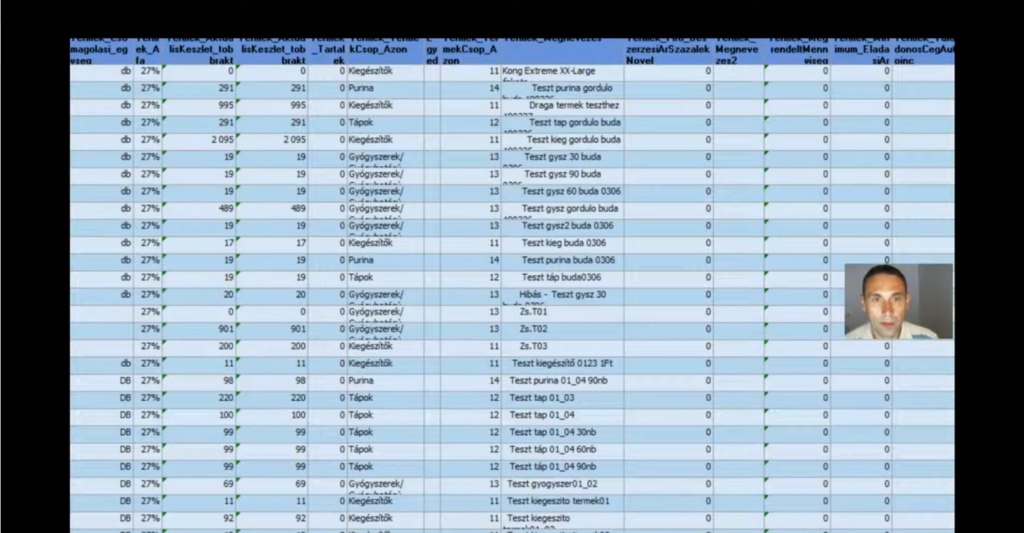
Bármelyik táblázatunkból (pl.Termékek, Vevők, jelentések stb). ki lehet exportálni az adatokat Excelbe egyetlen kattintással, színesen, formázottan!
A készletnyilvántartó program Excel exportja intelligensen figyelembe veszi a táblázat adatait: ha például leszűröm a termékeket, hogy csak a szájkosár csoportba tartozó termékeket akarom látni és lerendezem ár szerint csökkenő sorrendben és azon belül terméknév szerint növekvő sorrendben, akkor az Excel tábla pontosan ezeket az adatokat tartalmazza majd, pontosan ilyen sorrendben, pont olyan színnel!
Általános Beállítások
Rengeteg beállítás (jelenleg 525 darab) biztosítja azt, hogy a készletkezelő programot használó cég a saját szája íze szerint használja, függetlenül, hogy kötöttárú nagykeről, egy kis sport üzletről, vagy egy hatalmas bérraktárról van szó.
Néhány példa a sok közül, beállítható:
- a készletkezelő program nettó, vagy bruttó alap árképzést használjon
- bevételezéskor, vagy szállítólevél készítésnél mi legyen az alapértelmezett keresés (pl. vonalkód, vagy termék név)
- a szállítólevél véglegesítéskor ajánljon-e fel újabb szállítólevelet, vagy sem (nagyon hasznos pl. olyan üzleteknél, ahol folyamatosan sorban állnak a vevők, hogy fizessenek)
- a szállítólevél keresési táblázata külön ablakban jelenjen meg (ahol kis monitor van, ott célszerű), vagy osztott ablakban egymás alatt, vagy osztott ablakban egymás mellett
Összefoglalva: a raktárkezelő program teljes mértékben testre szabható de amiatt, hogy ilyen sok beállítás van, segíteni szoktunk új ügyfeleinknek, hogy a készletnyilvántartó program telepítésekor testreszabjuk a programot, úgy, hogy a legjobban ki tudja szolgálni Önt.
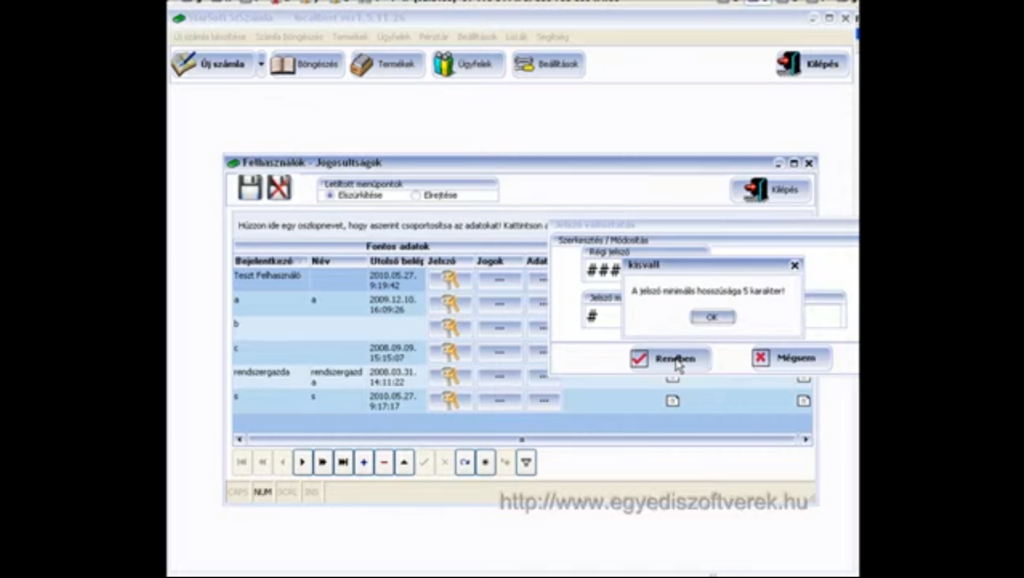
Felhasználónként beállítható:
- A teljes menü struktúra :
- Fel lehet cserélni a menüpontok sorrendjét
- Át lehet nevezni menüpontokat
- El lehet rejteni felesleges menüpontokat
- Főmenüpontot át lehet húzni almenübe, illetve fordítva: egy almenüpontot át lehet helyezni főmenübe, hogy egy kattintással elérhető legyen!
- Minden egyes ablak pozíciója, szélessége és magassága
- Az adatrácsok (a táblázatok, melyben az adatok megjelennek) oszlopai:
- Az oszlopokat (pl. saját cikkszám) el lehet rejteni, vagy meg lehet jeleníteni
- Fel lehet cserélni az oszlopok sorrendjét
- A fenti módosításokat egyszer kell elmenteni, és a készletkezelő program emlékezni fog rá
- A program kinézete (skin). Jelenleg 30 különböző kinézetből lehet választani a készletkezelő programban, de ezeket folyamatosan bővítjük.
Megtalálhatja a visszafogott kinézeteket is, például “kék”,”fekete”,”karamell”, de akár látványosabb kinézetek közül is választhat, például “tavasz”, “nyár”,”karácsonyi kék”, vagy akár a szívecskés “Valentin napja” és a koponyás “Halloween”.Miért jó ez? Minden felhasználó megtalálja a hangulatának megfelelő színvilágot. Nagyon sok ügyfelünk tél végén beállítja a “tavasz” kinézetet, hogy jobb hangulata legyen a zordon télben.
Minden apróság számít. Milyen programmal dolgozik napi 8 órát folyamatosan?
Egy szó szerint szürke programmal, vagy a hangulatához illeszkedő, modern kinézetű programmal? - Bizonyos adatrácsok kinézete:
- Páros sorok háttérszíne
- Páratlan sorok háttérszíne
- Betű szín
- Betű méret
- Betű típus (pl. Arial)